Git Commit Plugin for VSCode 使用教程

📖 插件简介
Git Commit Plugin 是一个帮助开发者规范 Git 提交信息的 VSCode 插件,基于**约定式提交(Conventional Commits)**规范,让团队的提交历史更清晰、更易读。
🎯 核心概念
提交信息结构
标准的提交信息由以下几部分组成:
1 | <type>(<scope>): <subject> |
各部分说明:
| 字段 | 说明 | 是否必填 | 示例 |
|---|---|---|---|
| type | 提交类型 | ✅ 必填 | feat, fix, docs |
| scope | 影响范围 | ❌ 可选 | auth, user, config |
| subject | 简短描述 | ✅ 必填 | 添加用户登录功能 |
| body | 详细说明 | ❌ 可选 | 多行详细描述 |
| footer | 备注信息 | ❌ 可选 | Fixes #123 |
📷 插件界面说明
界面1:提交类型选择
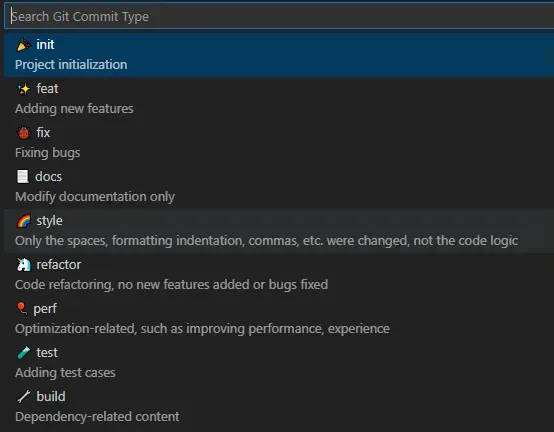
提交类型一览:
| 图标 | 类型 | 说明 | 使用场景 |
|---|---|---|---|
| 🎉 | init | 项目初始化 | 首次提交 |
| ✨ | feat | 新增功能 | 添加新特性 |
| 🐛 | fix | 修复 bug | 修复问题 |
| 📝 | docs | 文档修改 | 更新文档、注释 |
| 🎨 | style | 代码格式 | 格式化、缩进调整 |
| 🔨 | refactor | 代码重构 | 优化代码结构 |
| ⚡ | perf | 性能优化 | 提升性能 |
| ✅ | test | 测试相关 | 添加测试用例 |
| 🔧 | build | 构建/依赖 | 修改依赖、配置 |
界面2:提交信息编辑页面
需要截图的内容:
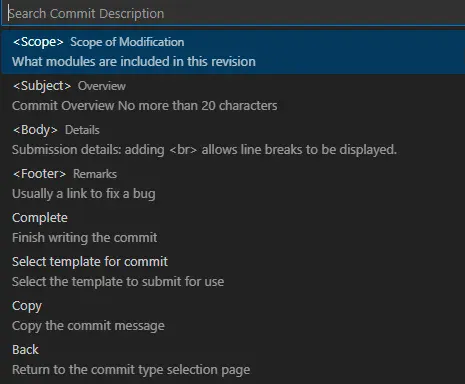
界面说明:
- Scope(范围): 填写本次修改涉及的模块
- Subject(主题): 简短概述(建议不超过50字符)
- Body(正文): 详细说明,可使用
<br>换行 - Footer(备注): 关联 issue,如
Fixes #123
界面3:模板选择
需要截图的内容:
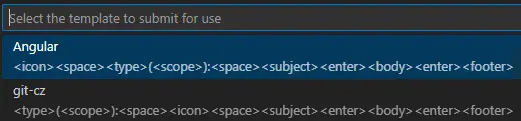
两种模板对比:
| 模板 | 格式 | 示例 |
|---|---|---|
| Angular | 🐛 fix(scope): 主题 |
✨ feat(auth): 添加登录功能 |
| git-cz | fix(scope): 🐛 主题 |
feat(auth): ✨ 添加登录功能 |
推荐使用 Angular 模板,因为图标在最前面更醒目,查看 Git 历史时更容易区分。
🚀 实战案例
案例:实现 git commit -m "主题" -m "详细说明"
需求: 提交一个 bug 修复,包含简短描述和详细说明:
1 | git commit -m "适配Batch需求,修复部分问题" \ |
操作步骤:
1️⃣ 启动插件
- 按下快捷键或点击插件图标打开提交界面
2️⃣ 选择提交类型
- 选择:
🐛 fix
3️⃣ 填写范围(Scope)
1 | Flows Config |
4️⃣ 填写主题(Subject)- 对应第一个 -m
1 | 适配Batch需求,修复部分问题 |
5️⃣ 填写正文(Body)- 对应第二个 -m
1 | - 修复 param_options 类型处理以支持 dict 和 QDict 格式 |
6️⃣ 填写备注(Footer)- 可选
1 | Fixes #256 |
7️⃣ 点击 Complete 完成提交
最终生成的提交信息:
1 | 🐛 fix(Flows Config): 适配Batch需求,修复部分问题 |
💡 最佳实践
✅ 推荐做法
Subject 简洁明了
- ✅
修复用户登录失败问题 - ❌
修复了一个在用户登录时可能会出现的各种奇怪问题
- ✅
Body 详细具体
- 说明修改的原因
- 列出主要改动点
- 使用列表符号
-或数字
使用正确的 type
- 新功能用
feat - 修 bug 用
fix - 改文档用
docs
- 新功能用
关联 issue
- 在 Footer 中使用
Fixes #123或Closes #456
- 在 Footer 中使用
❌ 常见错误
Subject 太长
- 建议控制在 50 字符以内
type 使用错误
- 代码重构不要用
feat,应该用refactor - 格式调整不要用
fix,应该用style
- 代码重构不要用
缺少详细说明
- 复杂改动务必在 Body 中详细说明
🔧 配置建议
团队协作配置
统一模板风格
- 团队成员统一使用 Angular 或 git-cz 模板
定义 Scope 规范
- 例如:
auth,user,payment,config等 - 建立团队 Scope 列表文档
- 例如:
提交信息检查
- 配合
commitlint工具进行提交信息校验 - 在 CI/CD 中加入提交信息检查
- 配合
📚 相关资源
❓ 常见问题
Q1: Subject 和 Body 有什么区别?
A: Subject 是简短概述(一句话),Body 是详细说明(多行文本)。相当于 git commit -m "Subject" -m "Body"。
Q2: 什么时候需要填写 Body?
A: 当修改较复杂、需要详细说明时填写。简单改动可以只填 Subject。
Q3: Footer 主要用来做什么?
A: 主要用于关联 issue,如 Fixes #123 会自动关闭对应的 issue。
Q4: 可以不填 Scope 吗?
A: 可以,Scope 是可选的。但建议填写,便于快速定位改动范围。
- 标题: Git Commit Plugin for VSCode 使用教程
- 作者: moye
- 创建于 : 2025-12-12 10:43:00
- 更新于 : 2025-12-12 10:43:00
- 链接: https://www.kanes.top/2025/12/12/Git Commit Plugin for VSCode 使用教程/
- 版权声明: 本文章采用 CC BY-NC-SA 4.0 进行许可。
评论