JumpServer的使用指南

零、
提交slurm任务的服务器AssetIP:13.13.13.100
jumpserverHostIP:e1wx0vsede2ewknf.ttxs.site
一、普通方式登录使用
网页内使用与JumpServerClient软件
连接终端
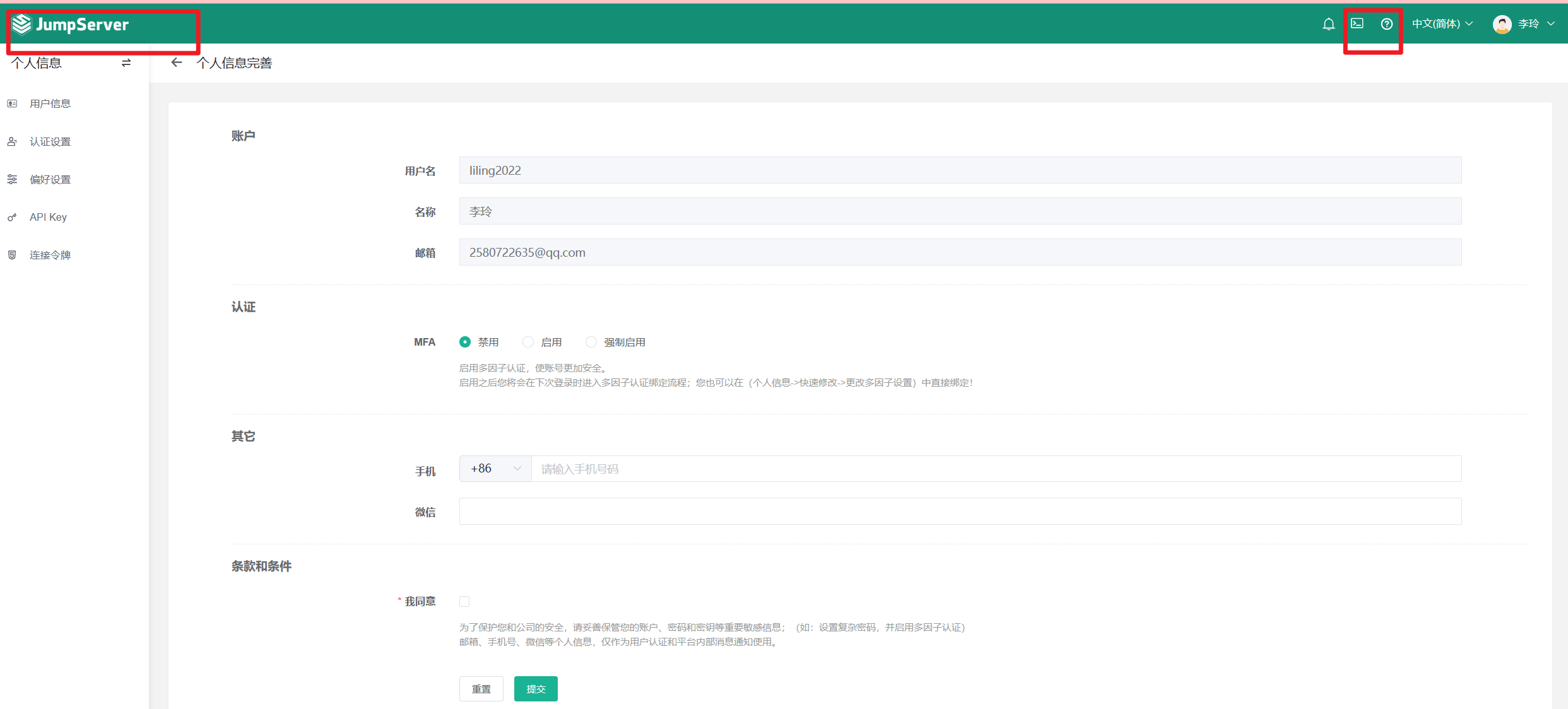
- 右方终端

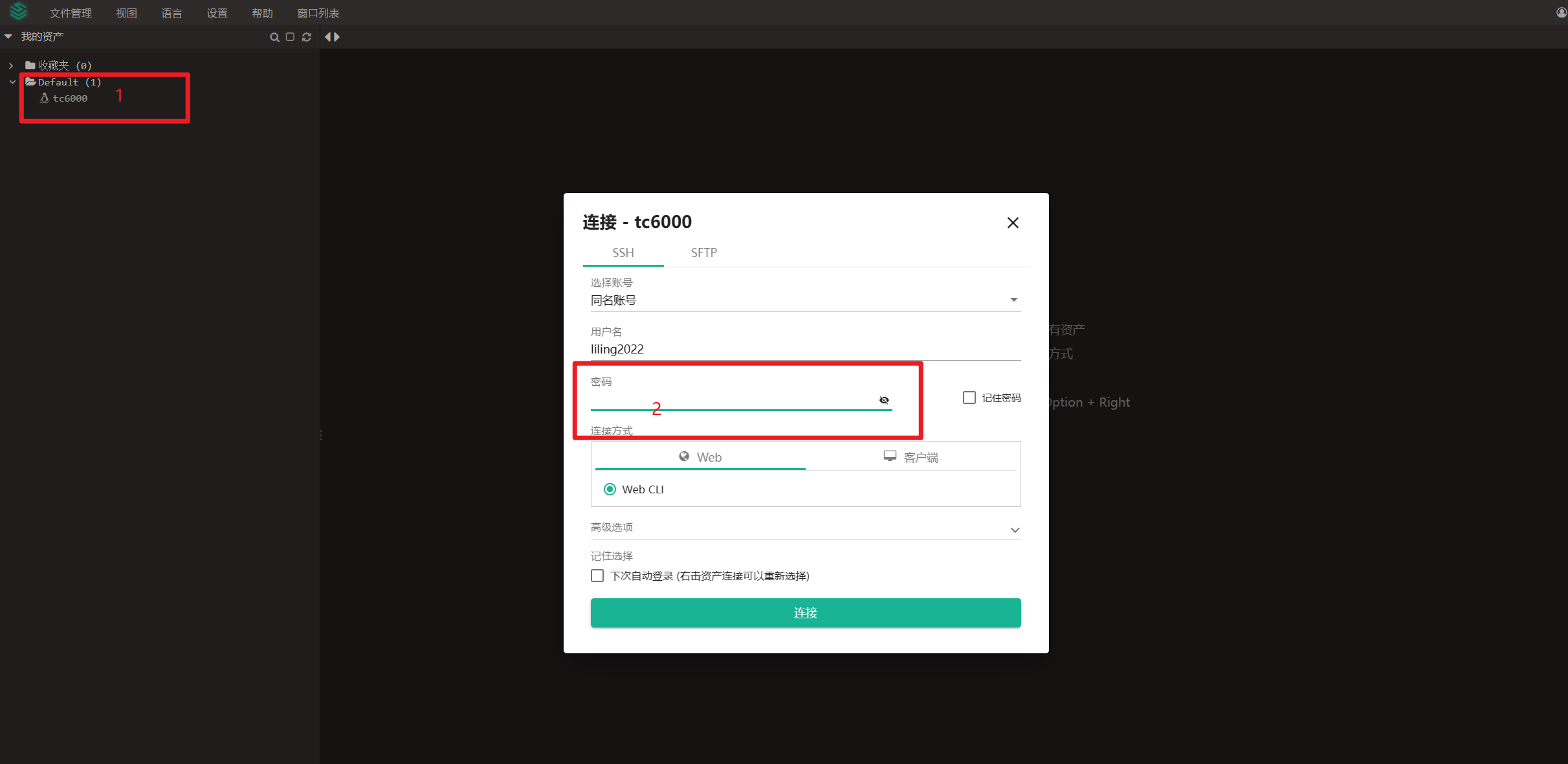
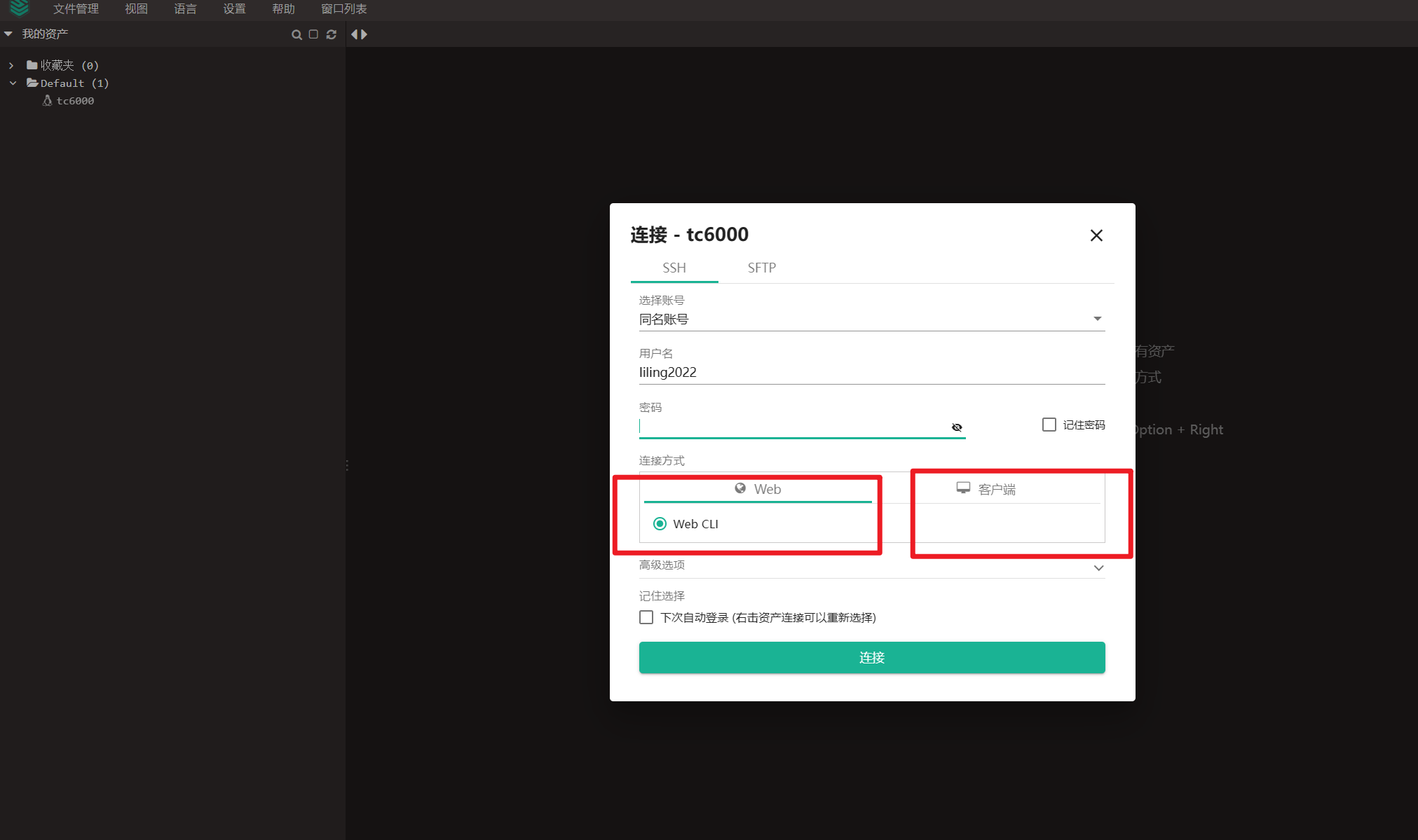
两种方式:
一是网页内使用终端;
二是下载JumpServerClient软件,定向到xshell、mobaxterm等软件地址,同旧堡垒机,方法比较简单,不在此赘述。
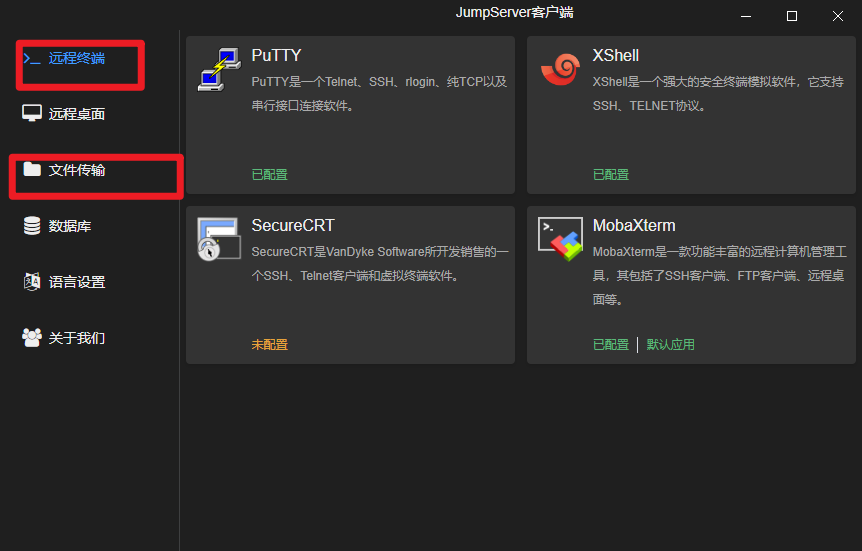
- 左方回到主页
同上述“1. 右方终端”
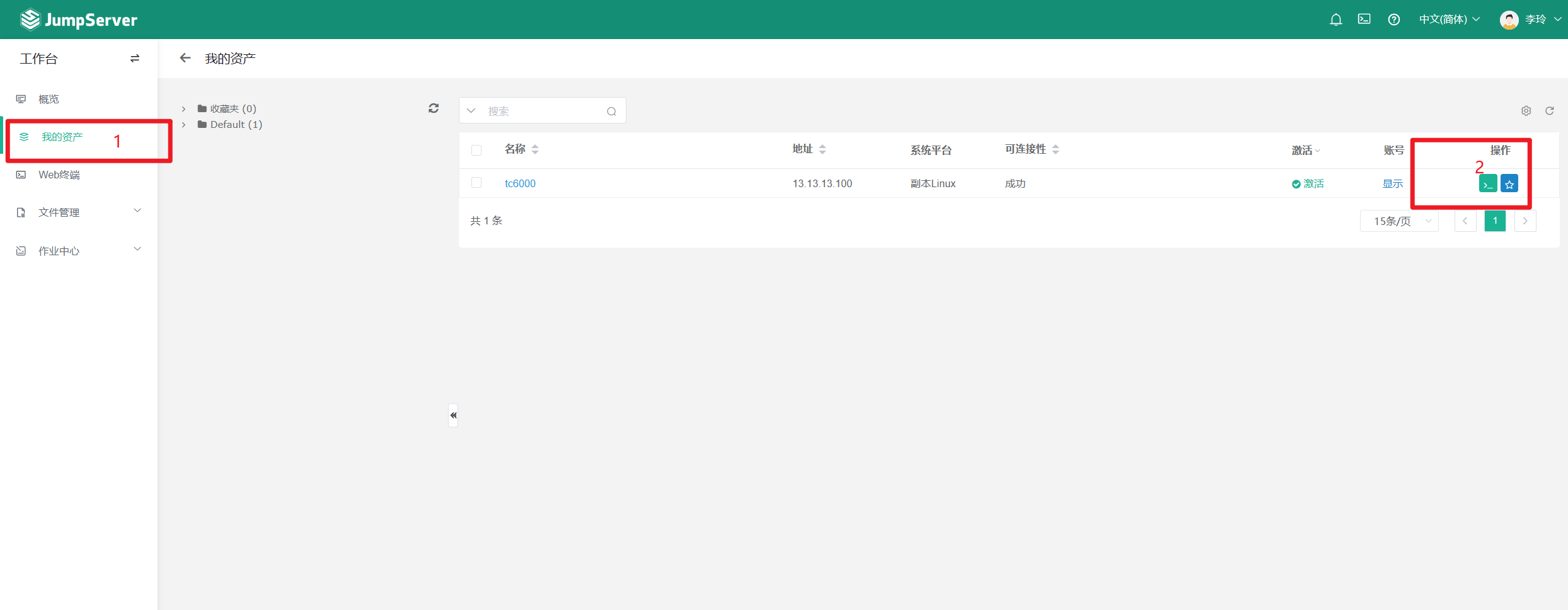
传输文件
同样是网页内使用与通过JumpServerClient软件定向到具体软件,具体过程类似上述连接终端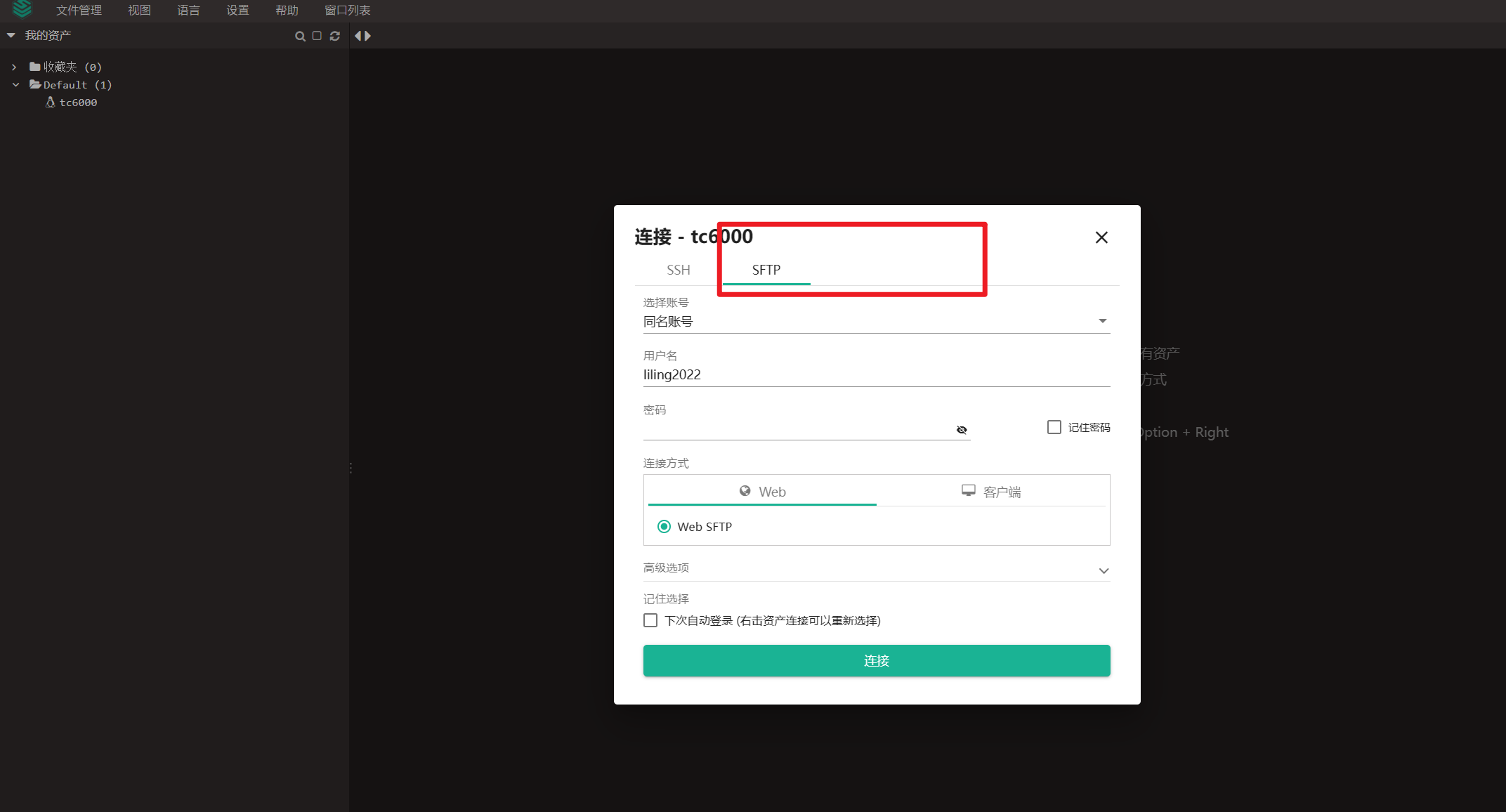
二、密钥方式登录
方式一:pem密钥
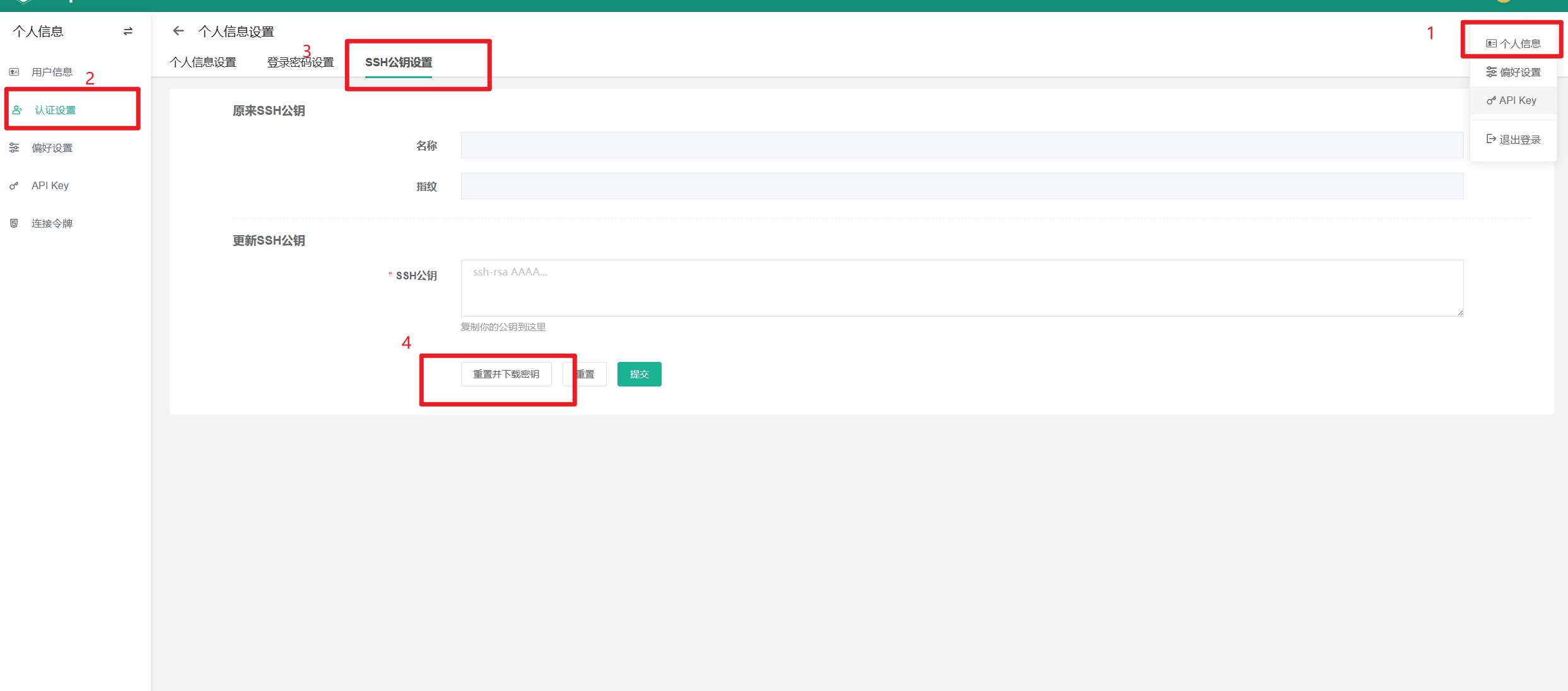
会下载一个名为“username”-jumpserver.pem的密钥
填写ssh连接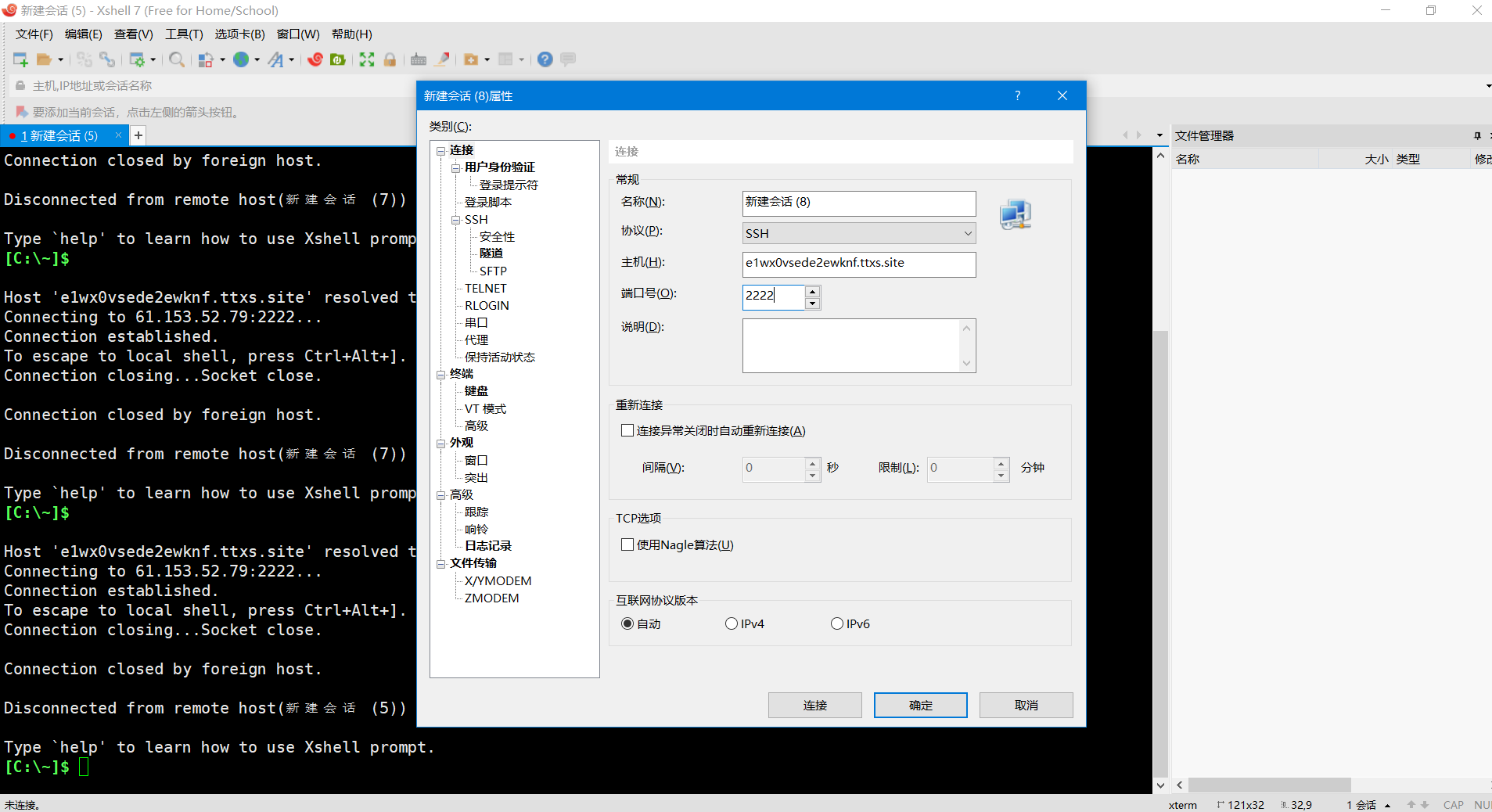
填写用户名、勾选public key
点击浏览选择用户密钥,选择导入,选择刚下载的“username”-jumpserver.pem的密钥,并选中,点击确定。
或者根据参考链接2的“使用xshell登录,需要页面设置一下,在页面工具处点击用户密钥管理者,将第一步获取的密钥输入。”部分进行设置。
如图所示,已连接。按照提示查询资产,并输入例如“tc6000”,按照对应提示即可连接到服务器。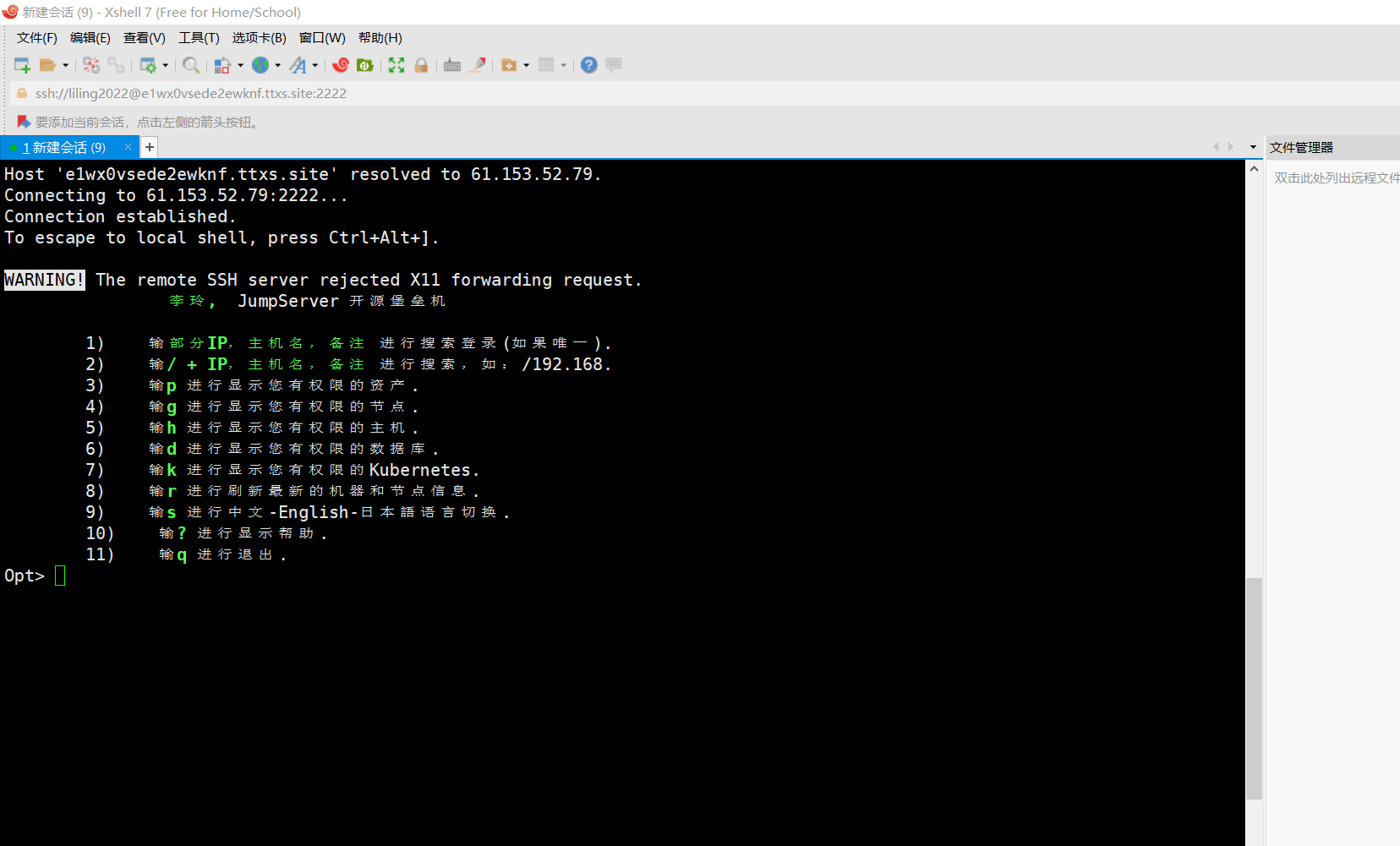
以mobaxterm为例:
同上即可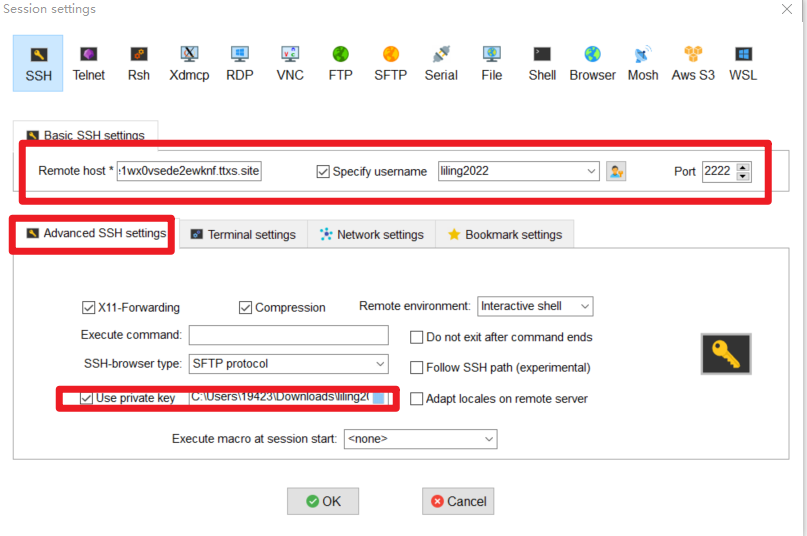
方式二:公有&私有参考链接密钥
指定命名防止与其他密钥冲突,例如GitHub的密钥等。一路回车即可。得到如图所示。ssh-keygen -t rsa -C “your email” -f id_rsa_xx
文本文档打开id_rsa_JumpServerLiling.pub,即公钥,复制内容。贴并提交。
[!Note] 更新密钥会使之前的密钥失效。即方式一的密钥会失效!

以xshell为例:
新建会话同方式一,选取私钥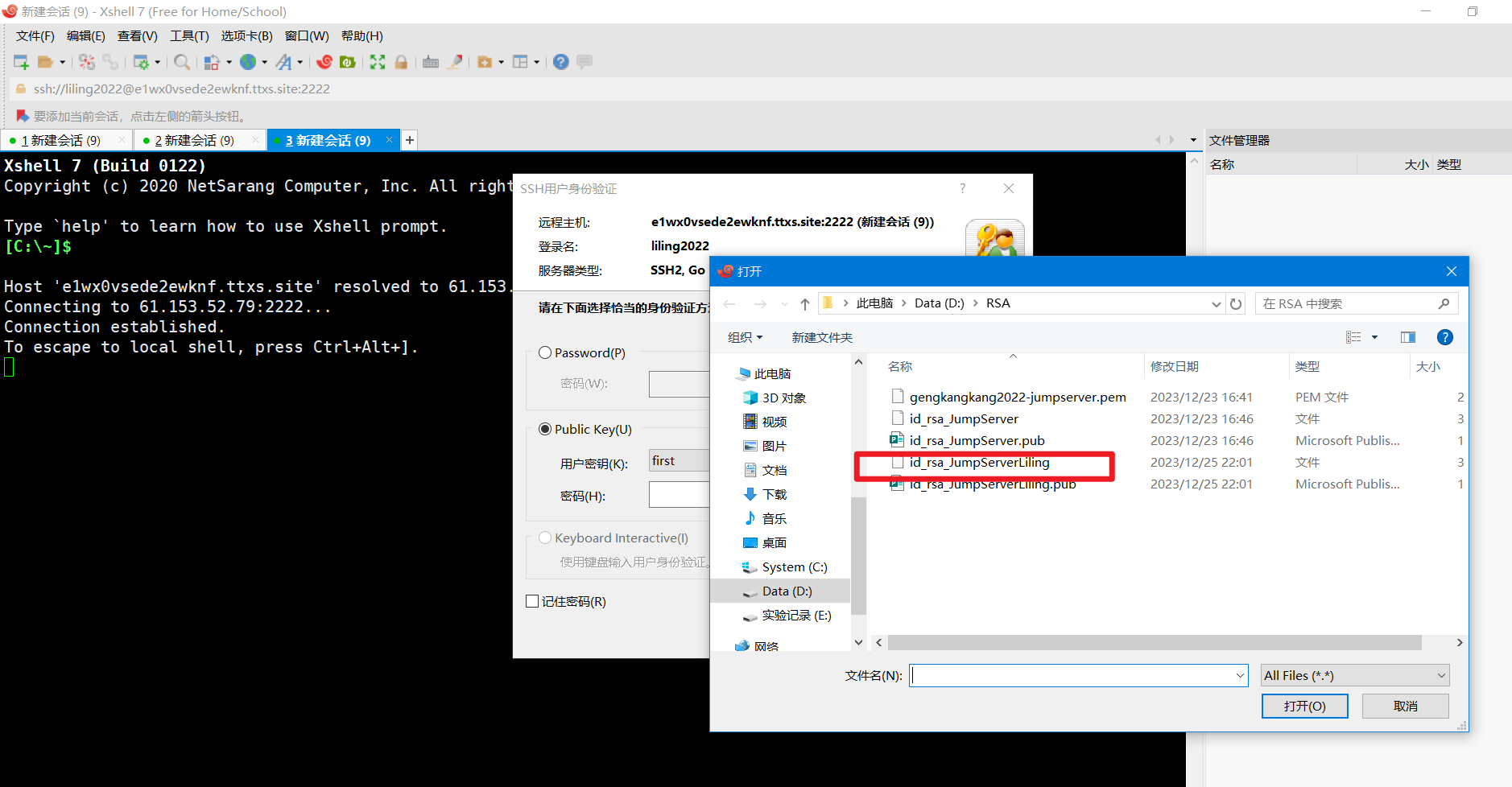
以mobaxterm为例:
新建会话同方式一,选取私钥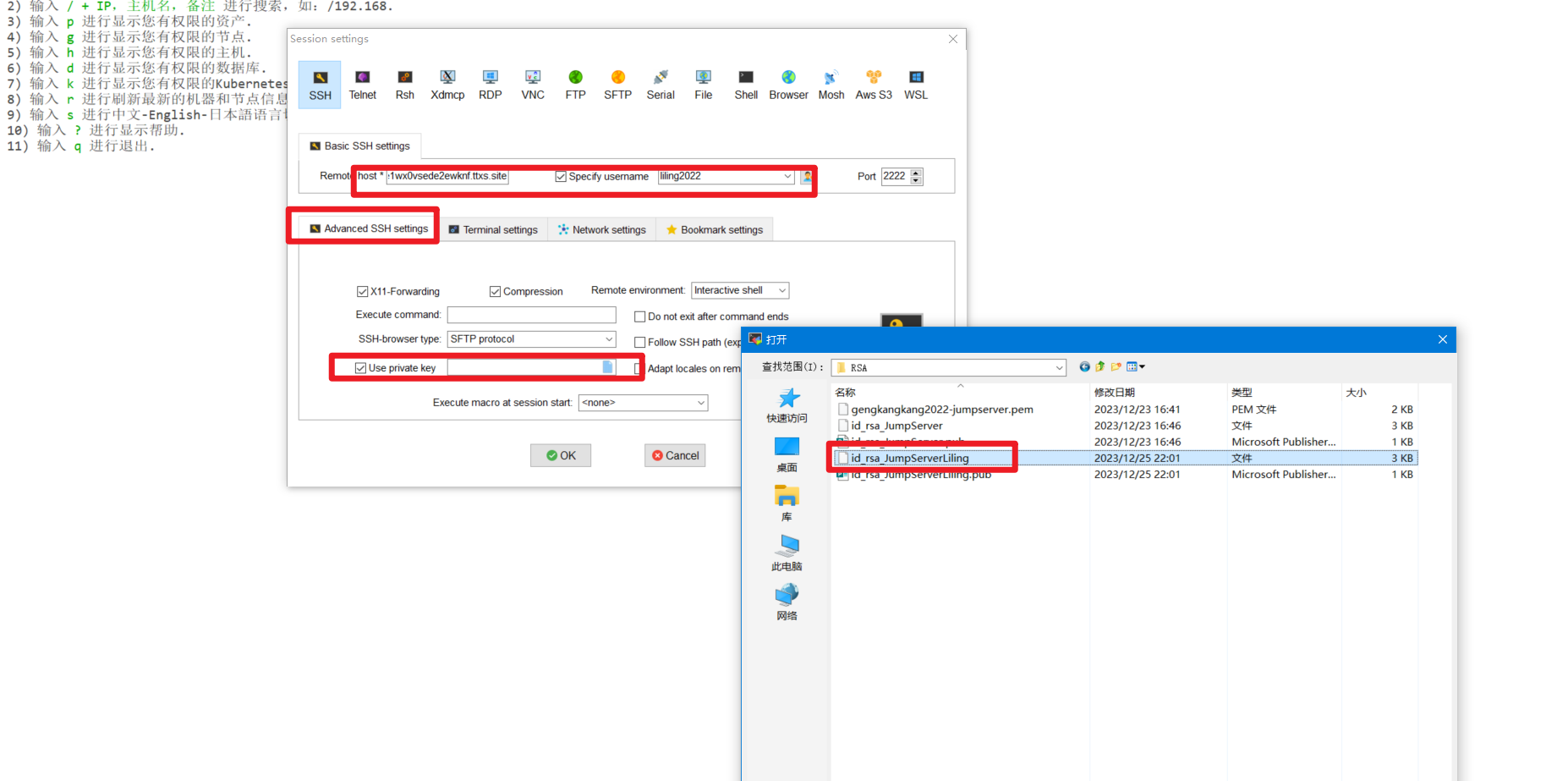
三、Pycharm连接
命令连接堡垒机与资产
需按照提示输入密码。jumpserverUsername与systemUsername默认相同。
连接堡垒机
终端中输入命令与密码ssh -p2222 jumpserverUsername@jumpserverHostIP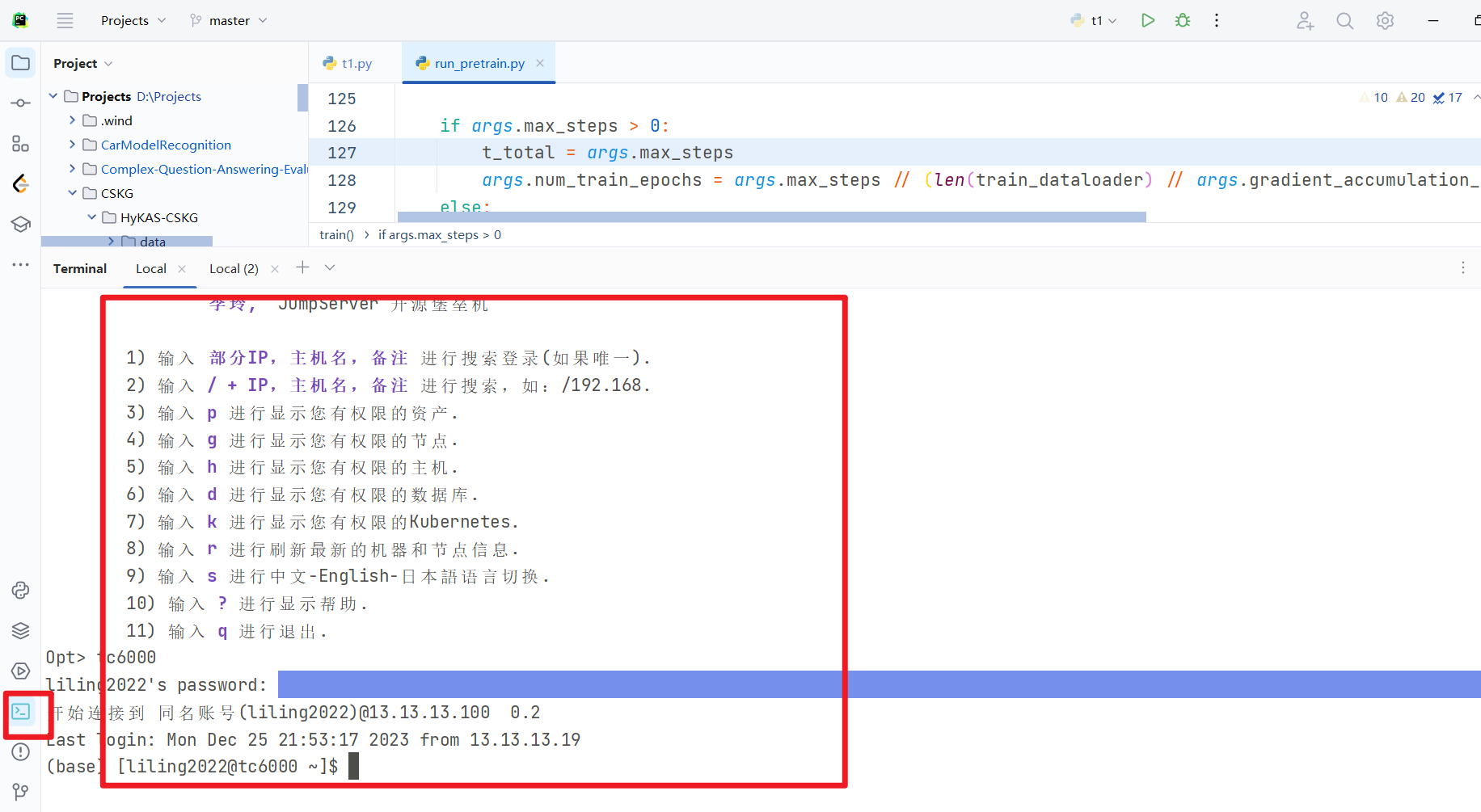
连接堡垒机中的资产
ssh -p2222 jumpserverUsername@systemUsername@AssetIP@jumpserverHostIP
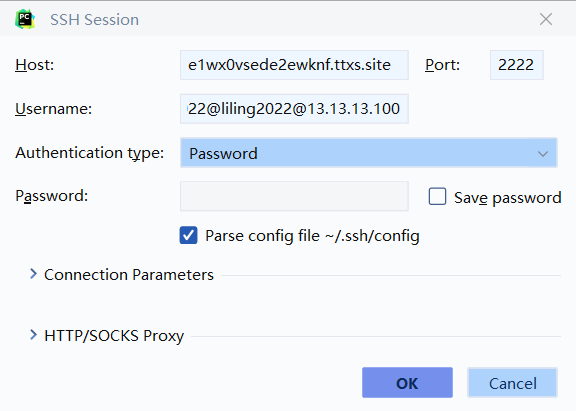
PyCharm连接堡垒机与资产
连接堡垒机


连接堡垒机中的资产

四、VSCode连接(有问题)
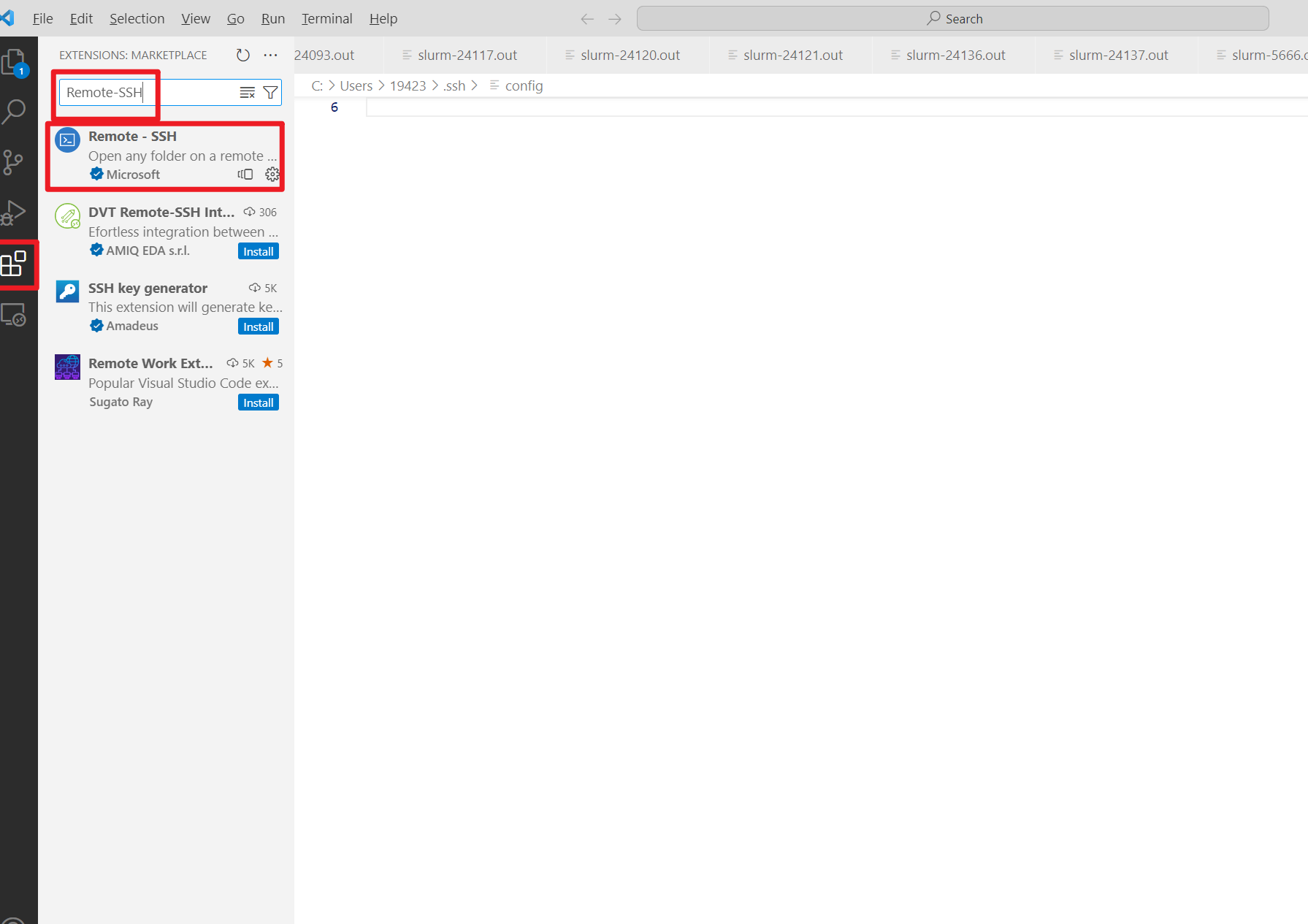
- 下载安装插件
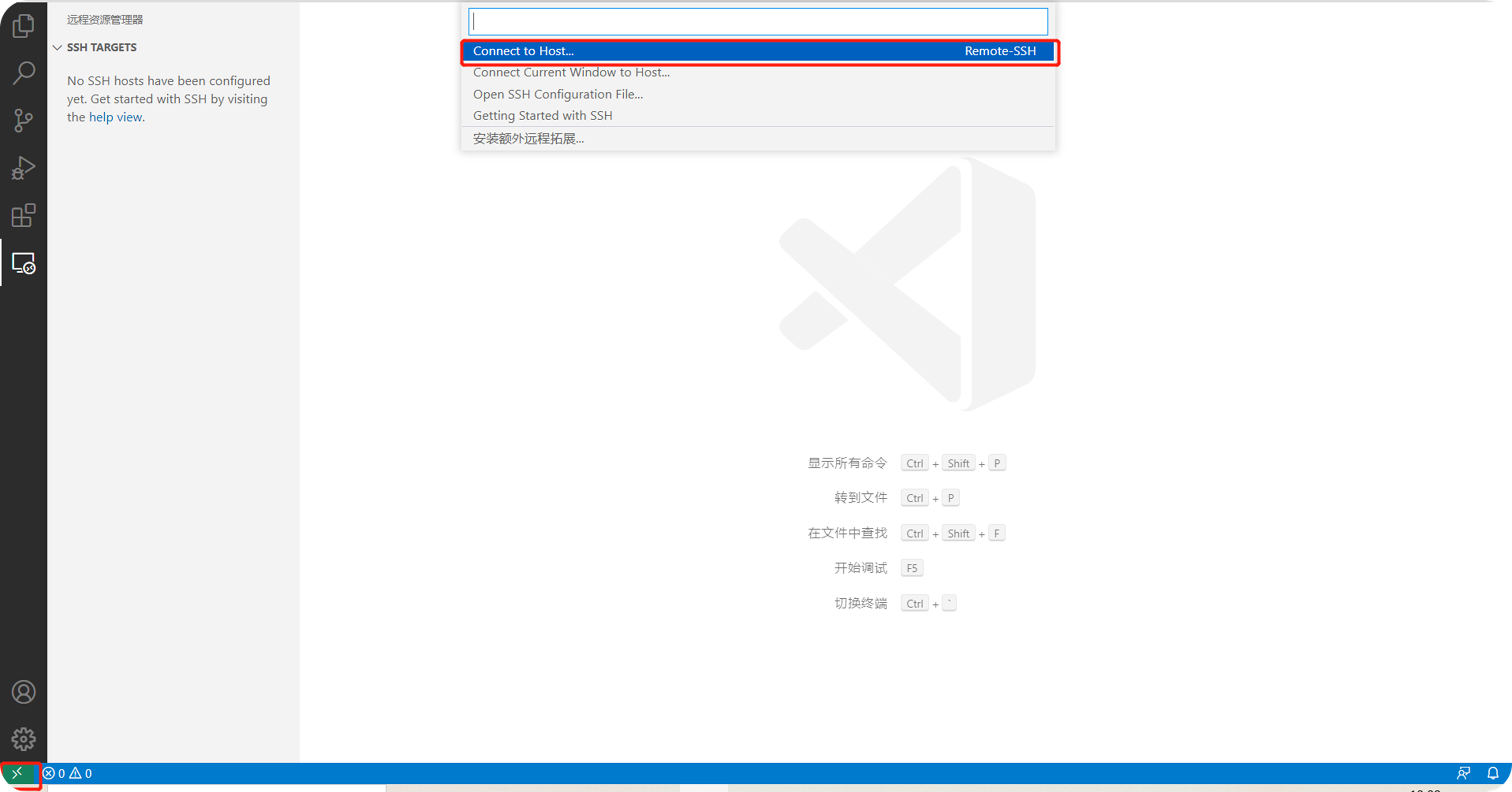
- 点击左下角绿色标识,中间上方选择 “ Connect to Host ”。
- 标题: JumpServer的使用指南
- 作者: moye
- 创建于 : 2024-07-22 17:49:23
- 更新于 : 2025-12-12 18:22:53
- 链接: https://www.kanes.top/2024/07/22/JumpServer的使用指南/
- 版权声明: 本文章采用 CC BY-NC-SA 4.0 进行许可。